
Le choix entre une tablette senior et un iPad n’est pas technologique, mais une décision sur le degré d’autonomie et de sécurité souhaité pour l’utilisateur.
- Une tablette senior offre un environnement ultra-simple et sécurisé dès la sortie de la boîte, mais reste un écosystème fermé et limité.
- Un iPad, correctement configuré, est un outil puissant, évolutif et polyvalent, mais il exige un investissement initial de votre part pour mettre en place les « garde-fous numériques ».
Recommandation : Évaluez la personnalité de votre grand-mère. Si elle est curieuse et adaptable, un iPad configuré est un meilleur investissement sur le long terme. Si elle est très réfractaire à la technologie, une tablette dédiée offrira une expérience sans friction immédiate.
Vous souhaitez offrir une tablette à votre grand-mère de 80 ans pour qu’elle puisse voir ses petits-enfants en visio, lire les actualités ou partager des photos. Rapidement, une question centrale émerge : faut-il opter pour une tablette « senior » spécialement conçue, comme celles de Facilotab ou Ardoiz, ou bien choisir un iPad classique et le configurer pour elle ? Les solutions habituelles se contentent souvent de lister les avantages des modèles dédiés, en insistant sur la simplicité de leurs grosses icônes. Cette approche est juste, mais incomplète. Elle ignore le potentiel immense des tablettes grand public et les puissants outils d’accessibilité qu’elles renferment.
Le débat est plus profond qu’il n’y paraît. Il ne s’agit pas seulement de comparer des fiches techniques. Mais si la véritable clé n’était pas le produit lui-même, mais la philosophie d’usage que vous souhaitez mettre en place ? Faut-il privilégier un environnement ultra-sécurisé mais fermé, un « jardin clos » où rien de mal ne peut arriver, mais où l’exploration est limitée ? Ou faut-il préférer un écosystème ouvert et puissant, une « ville passionnante » qui demande un plan et des garde-fous pour être explorée sans danger ?
Cet article va au-delà de la simple comparaison de produits. Il vous guide dans cette décision stratégique. Nous analyserons les implications de chaque choix en matière d’ergonomie, de sécurité, d’usage quotidien et d’accompagnement. L’objectif est de vous donner les clés pour choisir non pas la « meilleure » tablette dans l’absolu, mais celle qui correspondra parfaitement à la personnalité, aux capacités et aux envies de votre mamie.
Sommaire : Le guide pour choisir entre une tablette senior et un iPad adapté
- Pourquoi les icônes géantes et le « clic long » désactivé changent tout
- Comment bloquer les pubs et achats in-app pour éviter les factures surprises ?
- 10 pouces ou 13 pouces : quel format pour lire le journal sans loupe ?
- L’erreur de croire que la visio remplace la visite physique du dimanche
- Quand prévoir la séance de formation : avant ou après le cadeau de Noël ?
- Comment transformer les échanges sur Facebook en rencontres réelles dans votre quartier ?
- Pastilles relief ou codes couleurs : comment marquer les boutons de l’électroménager ?
- Tablette senior ou assistant vocal : quel outil pour une personne réfractaire à la tech ?
Pourquoi les icônes géantes et le « clic long » désactivé changent tout
L’argument numéro un des tablettes seniors est leur interface simplifiée. Mais derrière les « grosses icônes » se cache un enjeu fondamental : la réduction de la charge cognitive. Pour une personne de 80 ans, une interface standard comme celle d’iOS ou d’Android peut être une source de stress. Trop d’options, de notifications et de gestes complexes (pincer pour zoomer, balayer depuis le bord) peuvent mener à la frustration et à l’abandon. Des études montrent que les capacités cognitives et sensitives diminuant avec l’âge, la simplicité n’est pas un confort, c’est une nécessité.
Les tablettes dédiées l’ont bien compris. Elles proposent un environnement où chaque application est représentée par un large bouton clair (ex: « Messages », « Internet », « Photos »). Surtout, elles modifient le comportement même de l’écran tactile. Le « clic long », qui ouvre des menus contextuels souvent déroutants, est désactivé. Des systèmes anti-tremblements sont intégrés pour compenser une motricité fine moins assurée, comme le propose par exemple l’interface de Facilotab. Chaque pression est interprétée comme un simple clic, évitant les manipulations involontaires.
De son côté, un iPad n’est pas en reste, mais demande une configuration. Les réglages d’accessibilité d’iOS sont extrêmement puissants. Vous pouvez augmenter la taille du texte et des icônes, activer le « Zoom » pour transformer l’écran en loupe, et utiliser la fonction « Accès guidé » pour verrouiller l’iPad sur une seule application (parfait pour un appel en visio sans risque de fausse manipulation). Le choix se situe donc entre une simplicité immédiate (tablette senior) et une simplicité construite (iPad configuré).
Comment bloquer les pubs et achats in-app pour éviter les factures surprises ?
L’un des plus grands dangers d’un écosystème ouvert comme celui de l’iPad pour un utilisateur novice est le risque financier. Les bannières publicitaires trompeuses, les abonnements cachés et les achats intégrés (« in-app ») sont des pièges courants qui peuvent rapidement aboutir à des factures inattendues. C’est ici que la philosophie de l’écosystème bridé des tablettes seniors montre sa force : la plupart bloquent par défaut toute publicité et ne donnent accès qu’à une sélection d’applications validées et sécurisées. Le risque est quasiment nul.
Choisir un iPad vous transfère cette responsabilité. Vous devenez le garant de la sécurité numérique de votre grand-mère. Heureusement, vous disposez d’outils efficaces pour créer des « garde-fous numériques ». La première étape est de configurer le « Temps d’écran » dans les réglages. Cette fonction, pensée à l’origine comme un contrôle parental, est parfaite pour cet usage. Vous pouvez y désactiver complètement les « Achats intégrés » et l’installation de nouvelles applications, protégeant ainsi la carte bancaire associée au compte Apple.
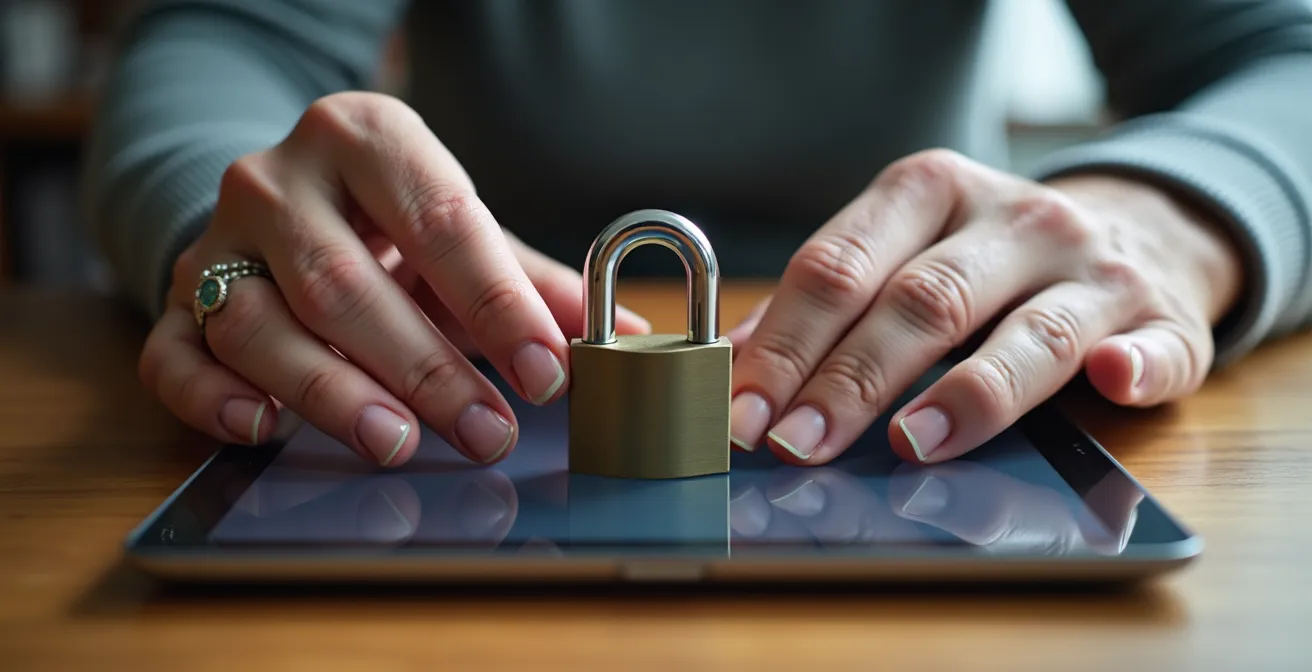
La lutte contre la publicité demande une approche à plusieurs niveaux. Vous pouvez installer un bloqueur de publicités au niveau du navigateur (comme AdGuard pour Safari) et, pour les plus technophiles, configurer un DNS filtrant sur la box internet du domicile pour bloquer les publicités sur l’ensemble du réseau. Ces actions, invisibles pour l’utilisateur final, transforment l’iPad en une forteresse quasi aussi sûre qu’une tablette dédiée.
Plan d’action : Votre checklist pour sécuriser la tablette
- Points de contact : Lister les applications essentielles (Visio, Photos, Navigateur, Mails) et les risques associés (fausses manipulations, publicités).
- Collecte des accès : Inventorier les identifiants et mots de passe nécessaires (compte Apple/Google, Wi-Fi, email) et les stocker en lieu sûr.
- Mise en place des garde-fous : Activer le contrôle parental/Temps d’écran, bloquer les achats in-app et l’installation d’apps, installer un bloqueur de pub.
- Audit d’ergonomie : Vérifier que les icônes sont assez grandes, le contraste suffisant et les gestes complexes désactivés ou remplacés par des alternatives simples.
- Plan de support : Installer une application de prise en main à distance (ex: TeamViewer) pour pouvoir dépanner sans se déplacer.
10 pouces ou 13 pouces : quel format pour lire le journal sans loupe ?
Le confort visuel est un critère non négociable. L’objectif est simple : permettre à votre grand-mère de lire son journal en ligne, de regarder des photos ou de lire ses e-mails sans avoir à plisser les yeux ou à chercher sa loupe. Le choix de la taille de l’écran est donc crucial et se résume souvent à un duel entre les formats 10 et 13 pouces. Selon L’Éclaireur Fnac, les seniors privilégient un format de 10 pouces (environ 25 cm), qui offre le meilleur compromis entre lisibilité et maniabilité.
Un écran plus grand, comme celui d’un iPad Pro 12,9 pouces, semble a priori idéal pour la lecture. Il affiche plus de contenu, réduit le besoin de zoomer ou de faire défiler la page, et offre une expérience plus immersive pour les photos et les vidéos. Cependant, cette taille a un inconvénient majeur : le poids. Une tablette de 13 pouces peut peser près de 700 grammes, contre 450-500 grammes pour un modèle 10 pouces. Tenue à bout de bras pour lire au lit ou dans un fauteuil, elle peut vite devenir fatigante pour des poignets fragilisés.
Le tableau ci-dessous, inspiré de comparatifs spécialisés, résume bien le dilemme et vous aidera à choisir en fonction de l’usage principal que votre grand-mère aura de sa tablette.
| Taille d’écran | Avantages | Inconvénients | Usage recommandé |
|---|---|---|---|
| 10 pouces | Poids léger (400-500g), bonne autonomie, facile à tenir | Plus de défilement nécessaire | Lecture au lit, dans un fauteuil, transport facile |
| 13 pouces | Meilleure lisibilité, moins de zoom nécessaire | Plus lourd (600-700g), fatigue plus rapide | Usage principal sur une table ou un bureau, avec un support |
Finalement, un écran de 10 pouces est souvent le choix de la raison, offrant une polyvalence maximale. Si l’usage est exclusivement sédentaire et posé sur un support, le confort d’un grand écran de 13 pouces peut alors être envisagé, mais il perd en spontanéité.
L’erreur de croire que la visio remplace la visite physique du dimanche
L’objectif premier de l’achat d’une tablette pour une personne âgée est souvent de renforcer le lien familial et de lutter contre l’isolement. La promesse est belle : pouvoir voir le sourire de ses petits-enfants quotidiennement, même à des centaines de kilomètres. C’est une avancée formidable, et les applications comme WhatsApp, FaceTime ou Skype transforment réellement le quotidien. Une tablette devient une fenêtre ouverte sur la famille, permettant des échanges plus fréquents et spontanés qu’un simple appel téléphonique.
Cependant, il est crucial de ne pas tomber dans le piège de la « substitution technologique ». Un appel vidéo, aussi chaleureux soit-il, ne remplacera jamais la richesse d’une visite physique. Comme le soulignent des analyses sur le sujet, la tablette est un complément relationnel, pas un substitut. Elle permet de maintenir une présence régulière, de partager des moments de vie instantanés, mais elle filtre une grande partie de la communication non verbale et du contact humain.
L’erreur serait de penser que, parce que l’on s’est « vu » en visio, la visite du dimanche devient moins importante. Au contraire, la technologie doit être un pont vers le réel, et non une excuse pour s’en éloigner. Elle ne permet pas de déceler une baisse de moral subtile, de sentir une fatigue inhabituelle ou de partager la chaleur d’une étreinte. La tablette est un outil puissant pour combler le vide entre les visites, mais elle ne doit jamais remplacer la présence physique, qui reste le ciment le plus solide des relations intergénérationnelles.
Quand prévoir la séance de formation : avant ou après le cadeau de Noël ?
Offrir une tablette est une chose, s’assurer qu’elle soit utilisée en est une autre. L’un des principaux facteurs d’échec est un accompagnement insuffisant. Déballer une tablette le jour de Noël au milieu de l’agitation familiale et espérer que votre grand-mère la maîtrise en 10 minutes est une recette pour l’échec. La formation doit être pensée comme une partie intégrante du cadeau, une démarche progressive et patiente.
La stratégie la plus efficace est d’anticiper. Idéalement, la tablette doit être installée et configurée 2 à 3 jours avant de l’offrir. Cela vous laisse le temps de créer les comptes, d’installer les applications essentielles, de paramétrer les garde-fous de sécurité et de la charger complètement. Le jour J, la tablette est prête à l’emploi. L’effet « waouh » est immédiat car vous pouvez lancer directement un appel vidéo avec un membre de la famille absent, offrant une première expérience réussie et valorisante.
L’apprentissage doit ensuite être progressif. Ne la submergez pas d’informations. Voici un plan de formation optimal :
- Commencez par une seule fonction valorisante : l’appel vidéo. C’est le besoin principal, la maîtriser est déjà une grande victoire.
- Prévoyez un accompagnement sur plusieurs semaines : une nouvelle fonction par semaine (ex: regarder des photos la semaine 1, consulter la météo la semaine 2, etc.).
- Créez des « fiches mémo » : des feuilles de papier avec des instructions très simples et illustrées (ex: « Pour appeler Paul : 1. Appuyer sur l’icône verte. 2. Appuyer sur la photo de Paul »).
- Installez un outil de prise en main à distance : cela vous permettra de l’aider plus tard sans avoir à vous déplacer, en voyant son écran et en guidant ses gestes.
Cet accompagnement est le véritable cadeau. Il transforme un objet potentiellement intimidant en un allié du quotidien, d’autant plus que l’adoption des outils numériques progresse rapidement chez les aînés. Le Baromètre du numérique 2024 révèle que 70% des 70 ans et plus possèdent désormais un smartphone, montrant une appétence croissante pour la technologie lorsqu’elle est bien accompagnée.
Comment transformer les échanges sur Facebook en rencontres réelles dans votre quartier ?
Une fois la communication familiale établie, la tablette peut ouvrir un deuxième cercle social : la vie locale. Pour une personne âgée, maintenir un lien avec sa communauté est essentiel pour lutter contre l’isolement. Des plateformes comme Facebook peuvent servir de point de départ. En rejoignant des groupes de quartier ou des pages dédiées aux seniors de sa ville, votre grand-mère peut découvrir les événements locaux, les activités des clubs ou simplement échanger avec des personnes partageant les mêmes centres d’intérêt.
La tablette devient alors un hub logistique pour sa vie sociale. Elle peut l’utiliser pour consulter les horaires du cinéma, s’inscrire à un cours de gymnastique douce ou organiser une sortie au marché avec une nouvelle connaissance. C’est là que la polyvalence d’un iPad peut être un avantage, en permettant de jongler facilement entre Facebook, un agenda en ligne, une application de transport en commun et Google Maps.
Bien sûr, passer du virtuel au réel demande de la prudence. Il est de votre rôle de la sensibiliser aux bonnes pratiques pour une première rencontre. Voici une check-list de sécurité simple à lui transmettre :
- Toujours choisir un lieu public et animé pour un premier rendez-vous (un café, la bibliothèque municipale, un parc fréquenté).
- Prévenir un proche (vous, en l’occurrence) de l’heure et du lieu exacts de la rencontre.
- Ne jamais communiquer son adresse postale ou des informations trop personnelles lors des premiers échanges.
- Si possible, proposer que cette première rencontre se fasse en étant accompagnée d’une amie ou d’un autre membre de la famille.
Avec ces précautions, la tablette cesse d’être un simple outil de communication à distance pour devenir un véritable moteur de vie sociale et d’engagement dans la communauté locale, renforçant le sentiment d’appartenance et d’autonomie.
Pastilles relief ou codes couleurs : comment marquer les boutons de l’électroménager ?
L’un des usages les plus inattendus et pourtant les plus utiles d’une tablette est de servir d’aide-mémoire visuel pour le reste de la maison. Les appareils électroménagers modernes, avec leurs multiples boutons et leurs icônes minuscules, peuvent devenir un véritable casse-tête. Où est le bouton « départ différé » du lave-vaisselle ? Quel programme pour le micro-ondes ? Un iPad ou une tablette Android, avec leur excellent appareil photo, offrent une solution simple et géniale.
La technique consiste à créer des modes d’emploi visuels personnalisés. Pour chaque appareil complexe (four, machine à laver, télécommande TV), vous pouvez prendre une photo nette du panneau de commande. Ensuite, à l’aide de la fonction d’annotation intégrée à l’application Photos, vous pouvez entourer les boutons importants, ajouter des flèches et écrire des instructions claires en gros caractères. Par exemple : « 1. Appuyer ICI pour allumer », « 2. Tourner ce bouton pour ‘Coton 30°' », « 3. Appuyer sur ce bouton pour DÉMARRER ».
Toutes ces photos annotées peuvent être regroupées dans un album photo dédié, nommé par exemple « Modes d’emploi ». Votre grand-mère n’a alors plus qu’à ouvrir cet album sur sa tablette pour retrouver instantanément le guide visuel de l’appareil qui lui pose problème. C’est bien plus efficace qu’un manuel papier à la police illisible et souvent perdu. Cette astuce renforce son autonomie au quotidien et réduit la frustration liée à l’utilisation des objets de la maison.
Cette approche créative illustre parfaitement la force d’un écosystème ouvert : il permet de détourner un outil de sa fonction première pour résoudre des problèmes concrets et très personnels, une flexibilité que les tablettes seniors, plus rigides, n’offrent généralement pas.
À retenir
- Le choix entre tablette senior et iPad configuré est une décision de philosophie : un écosystème fermé et sécurisé contre un écosystème ouvert et polyvalent.
- La sécurité d’un iPad pour un senior repose sur votre capacité à mettre en place des « garde-fous numériques » (blocage des achats, anti-pub).
- La formation et l’accompagnement progressif sont plus importants que l’appareil lui-même pour garantir l’adoption de l’outil.
Tablette senior ou assistant vocal : quel outil pour une personne réfractaire à la tech ?
Pour une personne très âgée et totalement réfractaire à la technologie, même la plus simple des tablettes peut représenter un obstacle. La nécessité de toucher un écran, de naviguer dans une interface, même simplifiée, peut être un frein insurmontable. Dans ce cas précis, une troisième option mérite d’être considérée : l’assistant vocal (comme Google Home/Nest ou Amazon Echo/Alexa). L’adoption des tablettes est pourtant en forte hausse, avec 38% des Français de plus de 60 ans qui en utilisaient une en 2023, mais pour les plus réticents, la voix est une interface encore plus naturelle.
L’avantage principal de l’assistant vocal est son absence quasi totale d’interface. Il suffit de parler pour lancer de la musique, connaître la météo, programmer un rappel pour prendre ses médicaments ou appeler un proche (en audio uniquement). La barrière à l’entrée est extrêmement faible. Cependant, ses fonctions restent limitées. Il ne permet pas de voir ses interlocuteurs, de regarder des photos ou de lire un article de presse. C’est un outil de confort et de communication simple, pas une fenêtre sur le monde numérique.
Le choix final entre une tablette simplifiée et un assistant vocal dépend donc du degré de « réfractarité » de la personne et de l’objectif visé, comme le montre ce tableau comparatif.
| Critère | Assistant vocal | Tablette simplifiée |
|---|---|---|
| Facilité première approche | Très simple (commande vocale) | Apprentissage nécessaire |
| Fonctions disponibles | Limitées (météo, radio, rappels) | Complètes (visio, photos, internet) |
| Contact famille | Audio uniquement | Visio et partage photos |
| Évolutivité | Limitée | Progressive avec accompagnement |
En conclusion, l’assistant vocal est une excellente solution pour rompre l’isolement et apporter des services simples à une personne qui refuse tout contact avec un écran. La tablette simplifiée, qu’elle soit dédiée ou qu’il s’agisse d’un iPad configuré, représente un pas de plus vers l’autonomie numérique progressive, offrant une expérience plus riche et complète, mais demandant un petit effort d’apprentissage initial.